
Chrome、Edge浏览器数据等默认都在C盘,如果用的多了或者插件比较多,会导致用户数据文件夹特别大,对于习惯“C盘只给系统”的朋友们不太友好。一方面会让C盘臃肿、甚至可能空间不足,另一方面一旦系统崩溃重置会丢失数据恢复起来比较麻烦.
更改也很简单,我用符号链接方式(其实还有修改快捷方式、注册表、组策略等方式,我觉得还是符号链接比较好. 在CMD中用Mklink命令,在PowerShell中是SymbolicLink命令,命令不同,效果一样.其实PowerShell有个好处是下次打开时按⬆️⬇️方向键会显示以前的命令历史.
格式为:
CMD中: mklink /D "符号路径名称" "实际路径"
PowerShell中:
New-Item -ItemType SymbolicLink -Path "符号路径名称" -Target "实际路径" 或
New-Item -Path "符号路径名称" -ItemType SymbolicLink -Target "实际路径" 效果相同. 在PowerShell中,参数的位置顺序通常不影响命令的执行,这点很友好. 而且也可以进行一定程度的缩写,如 NI -Path "符号路径名称" -IT SymbolicLink -Target "实际路径"
具体操作:
Edge操作:
- 在D盘或自己希望的其他盘新建一个要存放转移文件的文件夹目录,如“MKlink\ AppData\Local\Edge”,然后把edge原用户目录(一般在 C:\Users\自己用户名\AppData\Local\Microsoft\)中”Edge“文件夹剪切(或先复制再删除,记得要退出相关程序才能删除,还删不掉的可用火绒等工具粉碎,一定记得复制过去之后再删,别搞丢了数据)到刚刚新建的目录内。
- 管理员方式打开CMD(系统搜索”命令“点击以管理员方式打开命令提示符,
CMD的话窗口内输入:
mklink /d "C:\Users\自己windows用户名\AppData\Local\Microsoft\Edge" "D:MKlink\AppData\Local\Edge"
(可以先在记事本等编辑器内将其编辑好再直接粘贴过去比较方便)
回车看到显示”为 C:\Users\用户名\AppData\Local\Microsoft\Edge <<===>> D:MKlink\AppData\Local\Edge 创建的符号链接“,就O了。
PowerShell的话输入:
New-Item -Path "C:\Users\自己windows用户名\AppData\Local\Microsoft\Edge" -ItemType SymbolicLink-target "D:MKlink\AppData\Local\Edge"
这时,C盘会产生一个”快捷方式样式“的”User Data“文件夹,类型为”SymLink“,其实其内容是在D盘我们新建的目录内。点击”打开文件位置“会打开D盘文件夹。
我edge用的少,所以还不算大。Chrome光插件就好几个G。现在用vivaldi。
Chrome同理(C:\Users\自己用户名\AppData\Local\Google\Chrome)。
不过Chrome我是把整个Chrome文件夹mklink过去了,而不是”User Data“,这个随意,看自己。
Vivaldi浏览器,也是同理(C:\Users\自己用户名\AppData\Local\Vivaldi\User Data)。
后来我把这些目录集中整理到了一个文件夹中,先把想转移的原文件夹剪切到要存放的目标目录中(要保证转移的目录程序进程没有在运行,不然剪切不过去啊),如D盘。
然后,用管理员模式打开CMD,运行命令(以下命令是我自己的存放目录,要根据自己情况修改。如果D盘也快满了还可以改E盘等其他磁盘):
mklink /d "C:\Users\用户名\AppData\Local\Microsoft\Edge" "D:\MKlink\AppData\Local\Microsoft\Edge"mklink /d "C:\Users\用户名\AppData\Local\Vivaldi" "D:\MKlink\AppData\Local\Vivaldidata"mklink /d "C:\Users\用户名\AppData\Local\Google\Chrome" "D:\MKlink\AppData\Local\Google\Chrome"mklink /d "C:\Users\用户名\AppData\Local\Mozilla" "D:\MKlink\AppData\Local\Mozilla"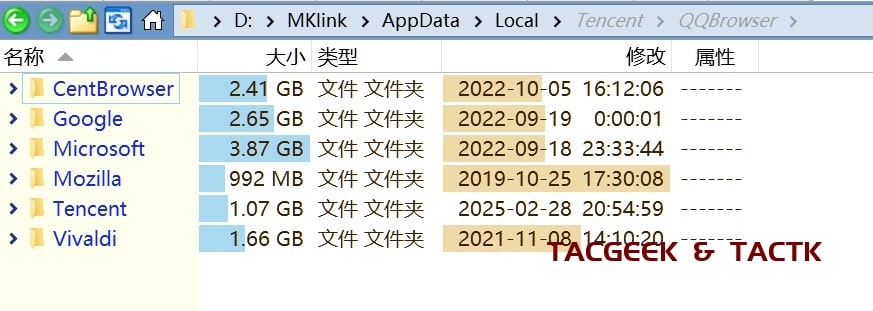

rmdir "C:\Users\用户名\AppData\Local\Microsoft\Edge"参考:
作者:tactk,版权所有,如若转载,请注明出处:https://www.tacgeek.com/windows-mklink-symboliclink-6981.html